
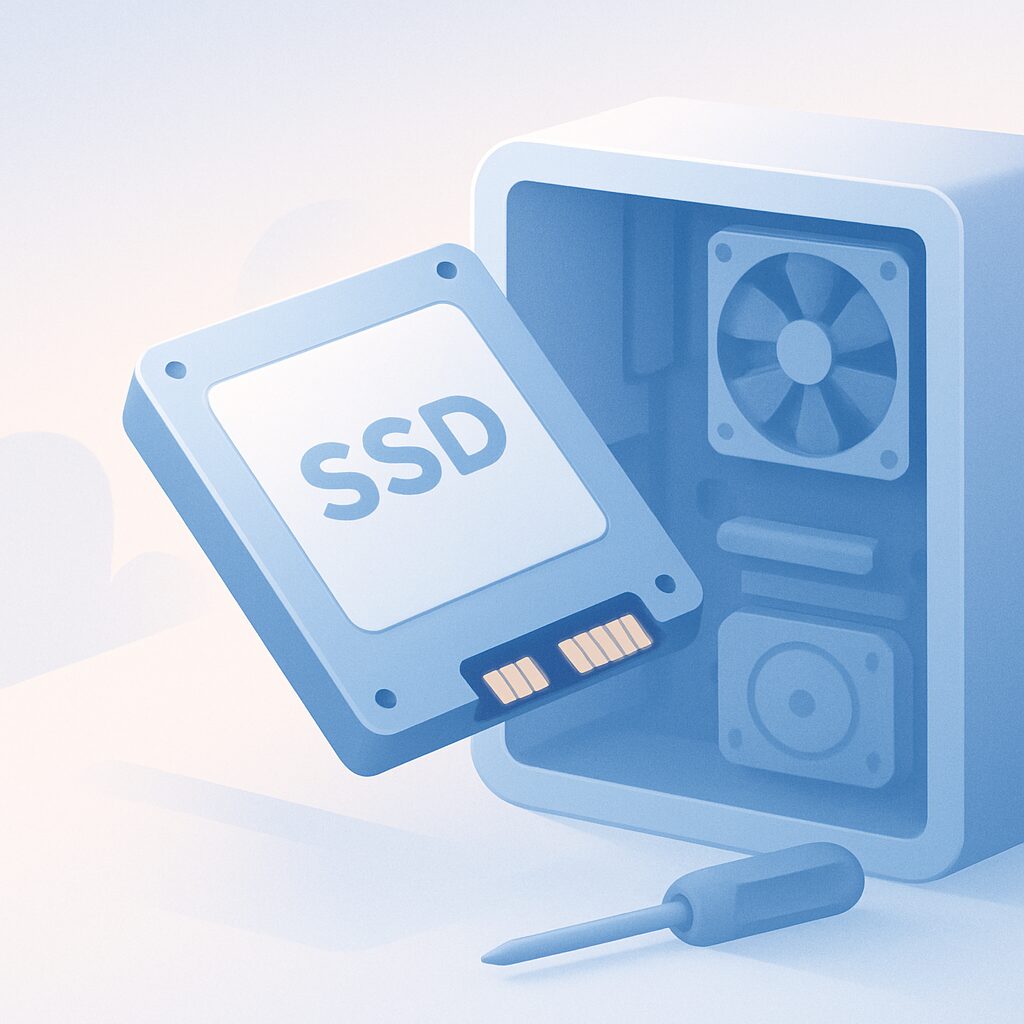
SSD toevoegen computer
SSD toevoegen computer: eenvoudig meer opslag en snelheid
Een extra SSD toevoegen aan je computer zorgt voor meer opslagruimte en maakt je systeem vaak sneller. Dit doe je door de behuizing te openen, de SSD in een vrije SATA- of M.2-slot te plaatsen, de schijf te bevestigen en hem daarna in Windows te formatteren. Met een goede handleiding is SSD toevoegen computer eenvoudig uit te voeren, zelfs voor beginners. Wil je meer weten over het verschil tussen SSD en HDD? Lees dan ook ons uitgebreide artikel over dit onderwerp.
SSD toevoegen computer: zo doe je dat stap voor stap
Het plaatsen van een SSD in je computer begint altijd met het verzamelen van het juiste gereedschap en controleren welk type SSD je nodig hebt: SATA of M.2. Zet vervolgens je pc uit, koppel de stroom los en open voorzichtig de behuizing van je computer. Plaats de SSD in het geschikte slot, schroef hem vast en sluit indien nodig de kabels aan. Zet de computer weer aan en controleer in het BIOS of de nieuwe SSD wordt herkend voordat je verder gaat.
Welke SSD past in jouw computer: tips voor SSD toevoegen computer
Niet elke SSD past in elk moederbord, dus het is belangrijk om vooraf goed te controleren wat jouw systeem ondersteunt. Kijk of je moederbord beschikt over een vrij M.2-slot of SATA-aansluiting en controleer de fysieke ruimte in je behuizing. Raadpleeg de handleiding van je moederbord voor de exacte specificaties of gebruik een compatibiliteitstool van de fabrikant. Zo voorkom je dat je een verkeerde SSD aanschaft en teleurgesteld wordt bij het installeren.
Data overzetten en Windows instellen na SSD toevoegen computer
Wil je de nieuwe SSD als hoofddisk gebruiken, dan kun je met kloningssoftware snel je besturingssysteem en bestanden overzetten van je oude harde schijf. Dit bespaart veel installatietijd en zorgt dat je direct verder kunt werken. Gebruik je de SSD alleen als extra opslag, open dan na het toevoegen het Windows Schijfbeheer om de SSD te initialiseren en te formatteren. Daarna kun je direct nieuwe mappen en bestanden opslaan op je verse SSD.
Veelgemaakte fouten bij SSD toevoegen computer en hoe deze te voorkomen
Een SSD verkeerd plaatsen, geen back-up maken of vergeten te formatteren zijn veelvoorkomende fouten. Controleer altijd of alle kabels stevig vastzitten en of je SSD wordt herkend in zowel BIOS als Windows. Het maken van een back-up van je belangrijke data voordat je aan de slag gaat is essentieel om gegevensverlies te voorkomen. Neem de tijd voor elke stap om technische problemen of hardwarebeschadigingen te voorkomen.
Handige extra tips bij SSD toevoegen computer
Werk altijd veilig wanneer je een SSD toevoegt aan je computer: draag bij voorkeur een antistatisch polsbandje en werk op een schone, vlakke ondergrond. Als je nog nooit eerder een computer hebt geopend, zoek dan een duidelijke installatievideo van jouw type systeem en SSD op. Leg schroeven en behuizingsonderdelen goed weg en neem rustig de tijd om fouten te vermijden. Zo verloopt het toevoegen van een SSD soepel en probleemloos.
SSD toevoegen computer: veelgestelde vragen
- Hoe weet ik of ik een SATA of M.2 SSD nodig heb?
Controleer de handleiding van je moederbord of kijk visueel welk slot er beschikbaar is in je computer. - Kan ik een SSD toevoegen zonder Windows opnieuw te installeren?
Ja, via schijfklonen of door de SSD als aanvullende opslag te gebruiken hoef je Windows niet opnieuw te installeren. - Heb ik speciale software nodig voor het formatteren?
Nee, via het ingebouwde Windows Schijfbeheer kun je je nieuwe SSD eenvoudig initialiseren en formatteren.
Of je nu kiest voor een SATA of M.2, met deze tips is SSD toevoegen computer zo gedaan en profiteer je snel van extra opslagruimte en een sneller systeem. Ontdek ook hoe je de opslag van je laptop kunt uitbreiden of lees onze gids voor RAM uitbreiden als je nóg meer prestaties wilt.

