
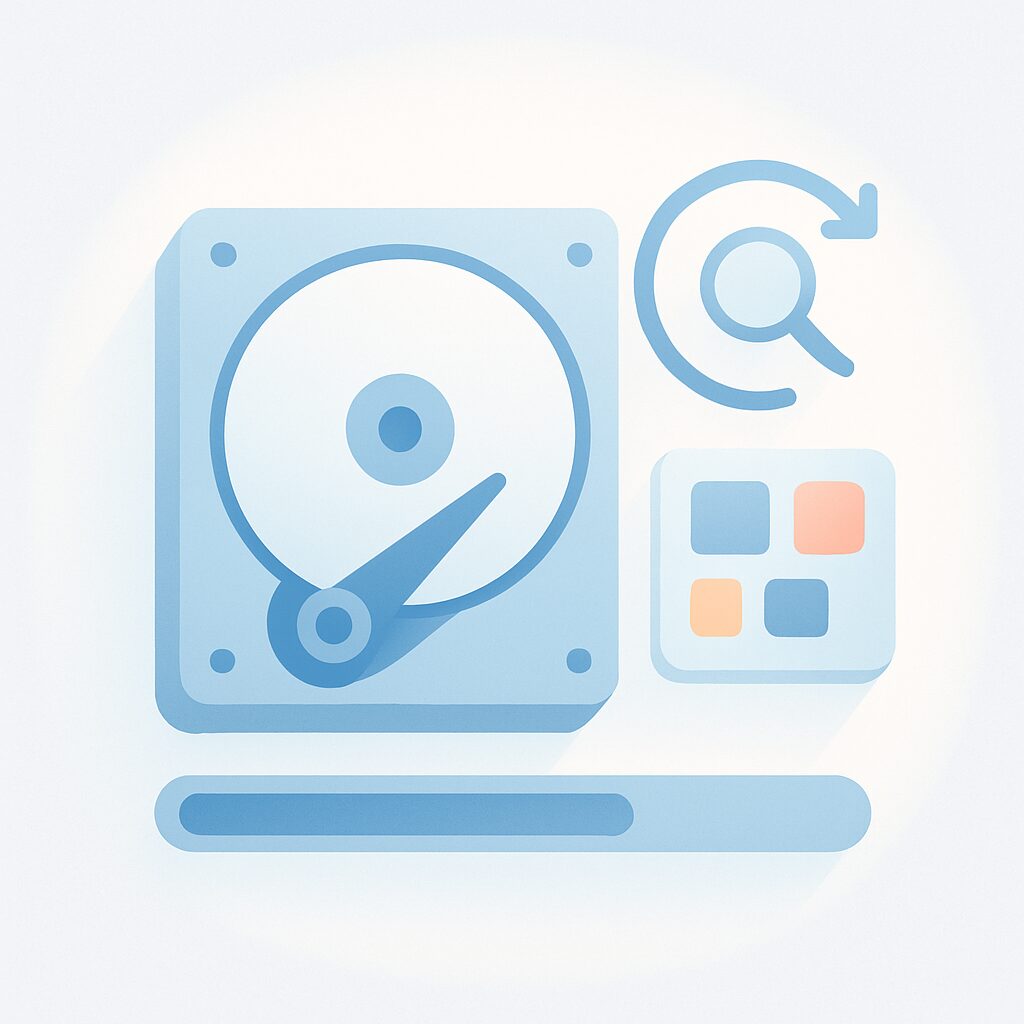
schijf defragmenteren
Schijf defragmenteren zorgt ervoor dat bestanden op een harde schijf aaneengesloten worden opgeslagen, waardoor de computer sneller toegang heeft tot data. Je start het proces via de ingebouwde schijfoptimalisatie-tool van Windows of gespecialiseerde software. Een SSD hoeft niet gedefragmenteerd te worden; deze techniek is alleen nodig bij traditionele harde schijven.
Schijf defragmenteren: hoe werkt het en waarom is het belangrijk?
Bij het schijf defragmenteren worden alle delen van een bestand die verspreid op de harde schijf liggen, opnieuw geordend zodat ze achter elkaar worden geplaatst. Hierdoor hoeft de lees- en schrijfarm minder te bewegen en worden bestanden sneller geopend. Fragmentatie ontstaat meestal na verloop van tijd, bijvoorbeeld wanneer je veel bestanden toevoegt, verwijdert of aanpast. Door regelmatig te defragmenteren voorkom je dat de prestaties van je computer achteruitgaan. Wil je meer weten over het verschil tussen harde schijven en SSD’s? Bekijk dan eens de pagina verschil tussen SSD en HDD.
Wanneer moet je schijf defragmenteren?
Het is niet nodig om iedere week je harde schijf te defragmenteren. Voor de meeste gemiddelde computergebruikers is één keer per maand ruim voldoende. Wanneer je merkt dat het systeem trager wordt of dat bestanden langzaam openen, is dat een teken dat fragmentatie een rol speelt. Windows voert standaard automatisch eens in de zoveel tijd een optimalisatie uit, maar je kunt deze frequentie naar eigen voorkeur aanpassen. Voor tips om je laptop sneller te maken kun je terecht op laptop wordt te heet.
Stap-voor-stap instructie: schijf defragmenteren in Windows 10 en 11
Wil je weten hoe je een harde schijf handmatig defragmenteert in Windows 10 of 11? Volg dan deze eenvoudige stappen. Stap 1: klik op ‘Start’ en typ ‘Schijfdefragmentatie’ of ‘Defragmenteren en optimaliseren van stations’ in het zoekveld. Stap 2: kies de harde schijf die je wilt defragmenteren, meestal de C:-schijf. Stap 3: klik op ‘Optimaliseren’ om het proces te starten. Stap 4: wacht geduldig tot het proces afgerond is; de duur hangt af van de grootte en mate van fragmentatie. Kijk tijdens het wachten gerust rond op onze pagina’s over drivers updaten of virussen verwijderen.
Schijf defragmenteren: werkt dit ook voor SSD’s?
Voor solid state drives, ook wel SSD’s genoemd, is schijf defragmenteren niet alleen overbodig, maar zelfs af te raden. Een SSD werkt anders dan een traditionele harde schijf en maakt geen gebruik van fysieke lees- en schrijfarm. Fragmentatie heeft bij een SSD geen merkbare invloed op de snelheid. Sterker nog, door onnodig te defragmenteren slijt de SSD sneller, omdat er extra schrijfacties plaatsvinden. Meer informatie over optimalisatie van je opslag vind je op opslag verhogen laptop.
Tips voor het optimaal gebruiken van schijf defragmenteren
Voordat je begint met defragmenteren, controleer altijd eerst of je werkt met een HDD of een SSD. Maak bij voorkeur een recente back-up van je belangrijkste bestanden om dataverlies te voorkomen. Gebruik uitsluitend betrouwbare en officiële tools, zoals de ingebouwde tool van Windows, om je systeem veilig te houden. Plan het defragmenteren bijvoorbeeld in op momenten dat je de computer niet nodig hebt, bijvoorbeeld ’s nachts. Wil je weten hoe je automatisch je data veiligstelt? Lees dan meer op hoe maak ik een backup.
Veelgestelde vragen over schijf defragmenteren
Is schijf defragmenteren gevaarlijk?
Wanneer je gebruikmaakt van de ingebouwde Windows-tools of andere betrouwbare programma’s is defragmenteren veilig. Toch is het aan te raden om altijd een back-up te maken, voor het geval er onverwacht iets fout gaat.
Moet je schijf defragmenteren bij een nieuwe computer?
In de meeste gevallen is dit niet nodig. Nieuwe computers hebben doorgaans nog geen fragmentatieproblemen. Na enkele maanden of intensief gebruik kan het proces zinvol zijn.
Kan ik mijn computer gebruiken tijdens het defragmenteren?
De computer blijft bruikbaar tijdens het defragmenteren, hoewel de prestaties tijdelijk wat minder kunnen zijn. Het is slim het proces te starten op momenten dat je niet intensief aan de computer hoeft te werken.
Wil je meer weten over het optimaliseren van je systeem naast schijf defragmenteren? Kijk dan eens op pc maakt geluid of ontdek het verschil tussen RAM en ROM. Zo blijft je computer in topconditie! De techniek schijf defragmenteren blijft onmisbaar voor traditionele harde schijven en kan bij goed gebruik je computer aanzienlijk sneller maken.

