
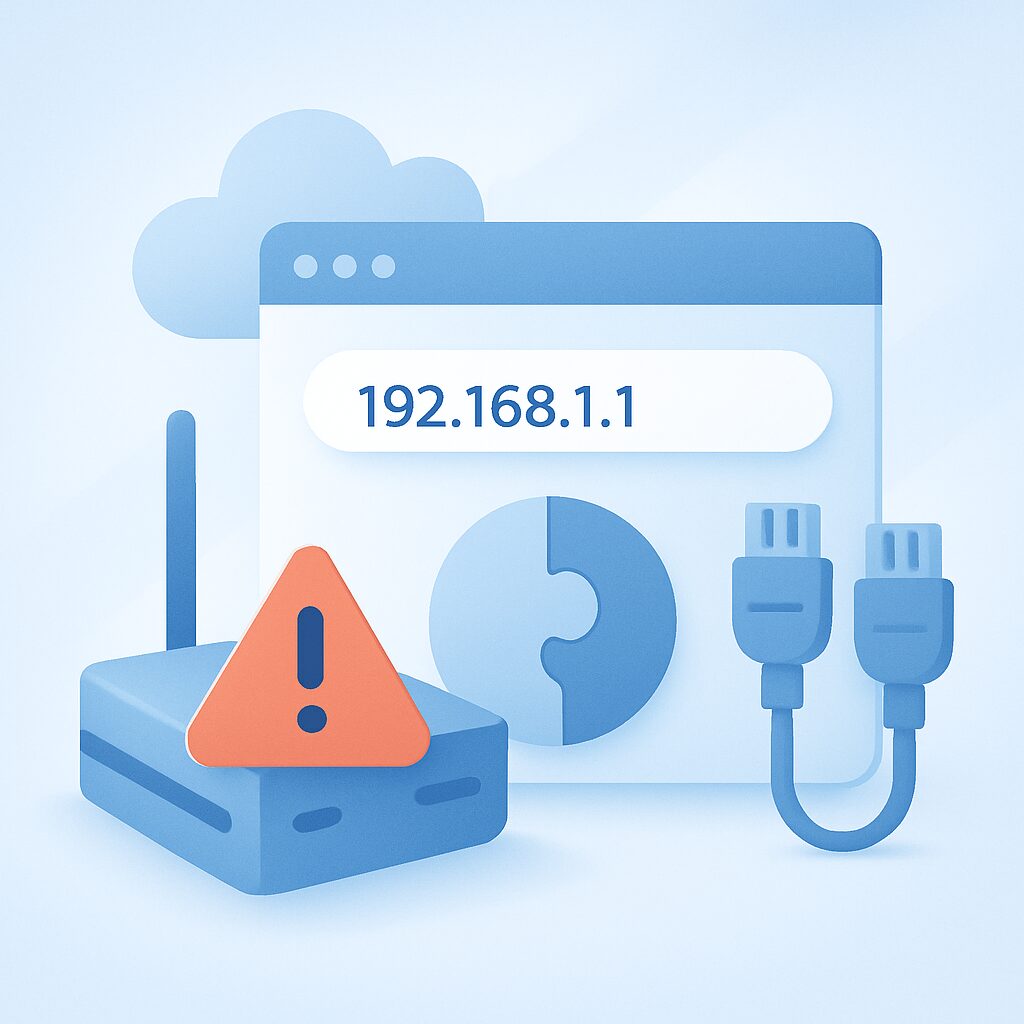
ip conflict oplossen
IP conflict oplossen: dit moet je direct doen
Een ip conflict oplossen doe je meestal door in te loggen op je router, het betrokken apparaat los te koppelen van je netwerk en handmatig een uniek ip-adres toe te wijzen. Koppel vervolgens het apparaat opnieuw aan en herstart zowel de router als het betreffende apparaat. In de meeste situaties wordt zo’n conflict direct verholpen en kun je weer probleemloos gebruikmaken van je netwerk. Wil je dieper begrijpen hoe een ip-adres werkt? Lees dan ook onze uitleg over wat een ip-adres betekent en hoe toewijzing werkt.
ip conflict oplossen: duidelijke signalen herkennen en snel reageren
Een ip conflict kenmerkt zich vaak door plotselinge netwerkproblemen; je apparaat krijgt bijvoorbeeld geen verbinding met het internet, of je ontvangt foutmeldingen als ‘ip address conflict detected’. Blijf hier niet te lang mee rondlopen, want dit kan uitmonden in langere netwerkstoringen. Extra herkenbaar is wanneer één apparaat wel internet heeft, terwijl een ander met hetzelfde ip-adres geen toegang meer krijgt. Door signalen zoals verbindingsproblemen, dubbele ip-waarschuwingen of het wegvallen van netwerkgebruik serieus te nemen, voorkom je grotere schade in je thuisnetwerk of bedrijfsnetwerk.
Oorzaken van een ip conflict in huis- en bedrijfsnetwerken
Een ip conflict ontstaat meestal als gevolg van overlap in instellingen; twee apparaten krijgen per ongeluk hetzelfde ip-adres toegewezen. Dit gebeurt vaak wanneer statische ip’s handmatig zijn ingesteld en binnen het bereik vallen dat de router via DHCP uitdeelt. Soms is er sprake van een oude netwerkcache of een apparaat dat na lang offline te zijn geweest zonder aanpassingen opnieuw verbinding maakt. Daarnaast kunnen storingen, herstart of fouten in de routersoftware en handmatige wijzigingen aan de routerinstellingen tot een ip conflict leiden. Kennis hierover helpt om conflicten in de toekomst te voorkomen.
ip conflict oplossen: stap-voor-stap handleiding voor Windows, Mac en mobiel
Op Windows-computers los je een ip conflict vaak simpel op via de opdrachtprompt: open deze (cmd) en voer de commando’s ‘ipconfig /release’ gevolgd door ‘ipconfig /renew’ uit om een nieuw ip-adres op te halen. Op Mac ga je naar ‘Systeemvoorkeuren’ > ‘Netwerk’, selecteer je je actieve verbinding en klik je op ‘Vernieuw DHCP-lease’. Mobiele telefoons kun je het beste even loskoppelen van wifi en daarna opnieuw verbinding laten maken. Ontvangen de apparaten nog geen uniek ip-adres? Probeer dan een herstart van zowel het device als de router en controleer eventueel de netwerkinstellingen.
Troubleshooting bij hardnekkige ip conflicten
Als een ip conflict telkens opnieuw opduikt, is het verstandig het DHCP-bereik van je router te controleren en te zorgen dat vaste ip-adressen daarbuiten vallen. Geef bijvoorbeeld printers en servers altijd een ip-adres dat buiten de hoekpunten van de DHCP-range ligt. Noteer van alle statische apparaten het toegewezen ip, zodat dubbele uitgifte wordt voorkomen. Werken bovenstaande stappen niet, zet dan de router terug naar fabrieksinstellingen en stel je netwerk opnieuw in. Is het probleem nog steeds niet opgelost, dan kan het raadzaam zijn je apparaat eens grondig te controleren op andere netwerkproblemen of firmware updaten van je router.
ip conflict oplossen in geavanceerde (bedrijfs)netwerken
Binnen grotere netwerken is een ip conflict soms moeilijker te traceren door het aantal verbonden apparaten. Gebruik tools zoals netwerkscanners of beheeroplossingen om snel dubbele ip-adressen te detecteren. Stel een gestructureerd ip-plan op en zorg voor duidelijke registratie van alle vaste ip-adressen in je netwerk. Integreer netwerkmonitoring voor toekomstig beheer zodat ip conflicten worden herkend voordat het netwerk er last van krijgt. Bedenk verder dat investeren in moderne netwerkapparatuur, met goede logging en controles, veel problemen vooraf voorkomt. Wil je meer weten over professionele netwerkcomponenten? Bekijk onze gidsen over servers en datacenters.
Voorkomen dat je opnieuw een ip conflict moet oplossen
De beste strategie is voorkomen dat het probleem zich opnieuw voordoet. Laat je router altijd gebruik maken van automatisch uitdelen van unieke ip-adressen via DHCP. Geef vaste apparaten, zoals printers en NAS-systemen, handmatig een vast ip-adres dat buiten het DHCP-bereik ligt. Documenteer voor het hele netwerk welke apparaten welk adres gebruiken, zodat je toekomstige conflicten makkelijker oplost. Wil je meer weten over veilig netwerken? Bekijk onze artikelen over firewall beveiliging en VPN gebruiken voor een extra laag bescherming. Door deze tips toe te passen minimaliseer jij de kans dat je weer een ip conflict moet oplossen.
