
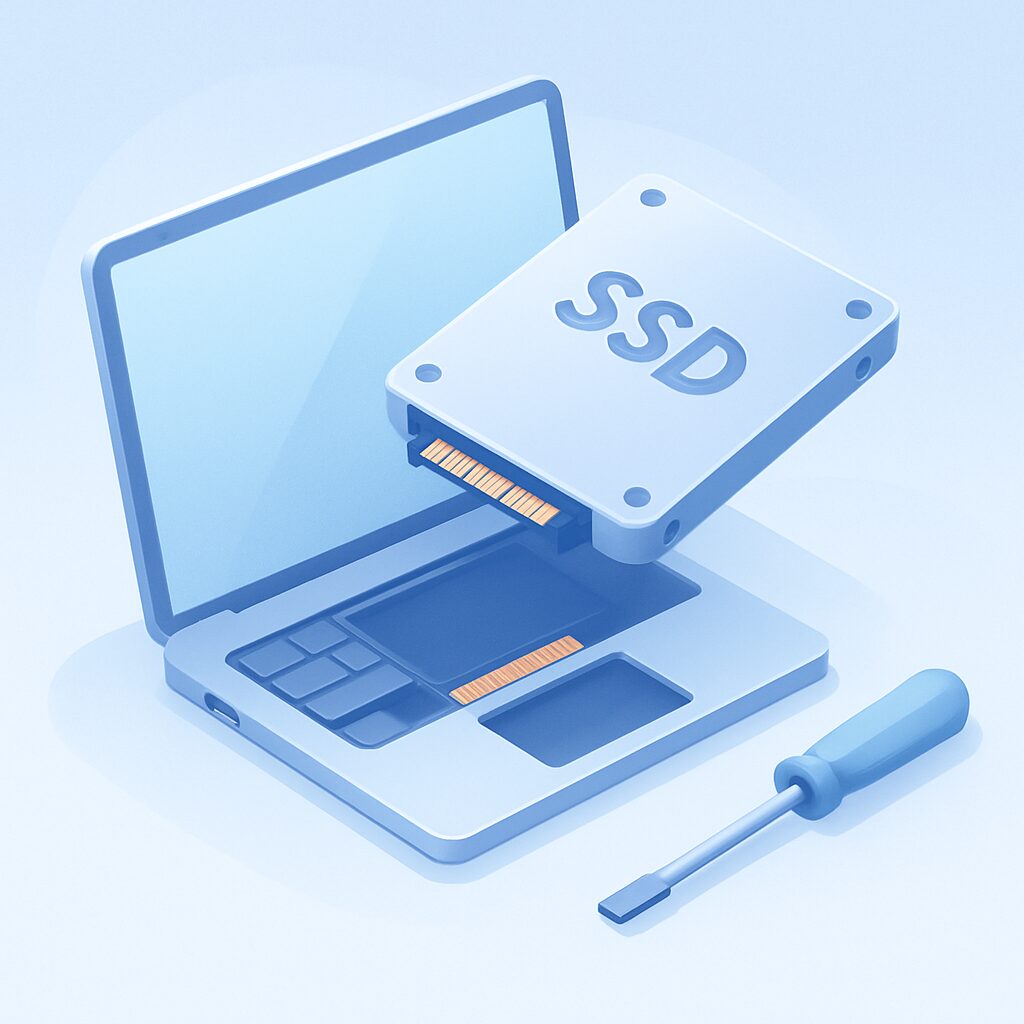
ssd vervangen laptop
Ssd vervangen laptop is een relatief eenvoudige upgrade waarbij je de harde schijf van je laptop omwisselt voor een SSD, wat zorgt voor aanzienlijk snellere opstart- en laadtijden.
Ssd vervangen laptop is een populaire upgrade voor wie zijn laptop wil versnellen zonder direct een nieuw apparaat aan te schaffen. Door je trage harde schijf te vervangen door een snelle SSD, start je laptop aanzienlijk sneller op en worden programma’s binnen een fractie van een seconde geladen. Daarnaast zorgt een SSD voor minder geluid en warmte. In deze blog ontdek je precies hoe je deze upgrade zelf uitvoert, waar je op moet letten en wat de voordelen zijn. Meer weten over de verschillen? Bekijk dan ook het artikel over verschil tussen SSD en HDD.
Ssd vervangen laptop: hoe pak je dit stap voor stap aan?
Als je een SSD wilt plaatsen in je laptop, begin je altijd met het controleren welk type aansluiting jouw laptop heeft. Moderne modellen ondersteunen vaak M.2 of NVMe, terwijl oudere modellen een SATA-SSD nodig hebben. Dit staat meestal vermeld in de handleiding of op de website van de fabrikant. Schaf daarnaast het juiste gereedschap aan, zoals een kleine kruiskopschroevendraaier en eventueel een plastic spatel om de behuizing te openen. Met de juiste SSD en het juiste gereedschap ben je klaar voor de upgrade.
Met deze voorbereiding verloopt het ssd vervangen laptop soepel
Een goede voorbereiding is het halve werk bij het vervangen van een harde schijf door een SSD. Maak sowieso een volledige back-up van al je belangrijke bestanden, bijvoorbeeld met een externe harde schijf of via cloudopslag. Download daarnaast de benodigde drivers voor jouw apparaat en zet deze op een USB-stick, zodat je na de upgrade direct weer aan de slag kunt. Denk ook aan het klonen van je oude schijf naar de nieuwe SSD als je verder wilt gaan op exact dezelfde configuratie. Dit voorkomt veel gedoe met installeren.
Stappenplan: zo kun je zelf het ssd vervangen laptop proces uitvoeren
Volg onderstaand stappenplan om jouw SSD succesvol te plaatsen:
- Schakel je laptop volledig uit en haal de stekker uit het stopcontact. Verwijder indien mogelijk ook de accu, zodat je veilig kunt werken.
- Schroef de onderzijde van de laptop voorzichtig los met het juiste gereedschap om toegang te krijgen tot het interne geheugen.
- Verwijder de oude harde schijf of SSD door deze los te koppelen en plaats vervolgens de nieuwe SSD op dezelfde plek en sluit deze aan.
- Plaats de behuizing en de accu terug, en schroef alles zorgvuldig vast.
- Installeer het besturingssysteem opnieuw of zet een kloon van je oude schijf terug, zodat je laptop direct werkt zoals voorheen.
Welke ssd is geschikt voor jouw laptop? Een checklist voor ssd vervangen laptop
Het kiezen van de juiste SSD begint bij het vaststellen welk type je laptop ondersteunt. Controleer allereerst het formaat: SATA-SSD’s zijn platter en breder, M.2-SSD’s lang en smal. Ook belangrijk is de maximale opslagcapaciteit die je apparaat aankan. Kijk of de ondersteuning voor NVMe aanwezig is, want deze varianten zijn veel sneller dan SATA. Raadpleeg bij twijfel altijd de handleiding of zoek jouw model online op om compatibiliteitsproblemen te voorkomen. Wil je meer leren over aansluitingen? Bekijk dan alles over SATA.
Dit levert ssd vervangen laptop je concreet op
Na het plaatsen van een SSD merk je direct verschil: je laptop start vaak binnen tien seconden op en programma’s openen razendsnel. Hierdoor kun je efficiënter werken en wordt de batterijduur vaak verlengd dankzij het lagere stroomverbruik. SSD’s bevatten geen bewegende onderdelen, waardoor je minder last hebt van lawaai en ze minder snel defect raken. Dit maakt jouw laptop bovendien betrouwbaarder tijdens intensief gebruik of als je vaak onderweg bent.
Veelgestelde vragen over ssd vervangen laptop
Er zijn veel vragen rondom het vervangen van een SSD in de laptop. Hieronder vind je antwoorden op veelvoorkomende vragen:
- Kan ik zelf een ssd vervangen in mijn laptop zonder technische kennis? Ja, met voorzichtigheid en het juiste stappenplan is het voor de meeste mensen goed te doen.
- Moet ik Windows opnieuw installeren na het plaatsen van een nieuwe ssd? Dat kan, maar als je je schijf kloont, kun je gewoon verder werken zoals je gewend was.
- Wat als mijn laptop meerdere ssd- of harde schijf-slots heeft? Dan kun je vaak een extra SSD plaatsen zonder de oude te verwijderen.
- Welke tools heb ik nodig voor ssd vervangen laptop? Een (kruiskop)schroevendraaier en eventueel een spatel om de behuizing open te maken zijn meestal voldoende.
Nieuwsgierig naar meer begrippen? Bekijk dan ook onze uitleg over wat is ssd en ram-geheugen uitbreiden.
Ssd vervangen laptop samengevat: snel en eenvoudig je laptop een tweede leven geven
De upgrade van een harde schijf naar een SSD is één van de eenvoudigste en meest effectieve manieren om je laptop sneller, stiller en energiezuiniger te maken. Dankzij deze betaalbare aanpassing verleng je niet alleen de levensduur, maar haal je ook het maximale uit je bestaande laptop. Wil je nóg meer weten over optimaal werken met je laptop na het ssd vervangen laptop project? Bekijk dan ons overzicht met de beste laptops voor studenten of lees meer over beveiliging verbeteren in Windows.

